Define su ubicación en el mundo y la geografía de sus inmediaciones: ¿Es una ciudad de interior o costera? ¿Hay ríos? ¿Qué hay en los alrededores? ¿Montañas, bosques, campos de cultivo?
En este campo la tecnología CAD/CAM se ha venido utilizando desde sus inicios,
en principio con aplicaciones 2D de delineación y actualmente con sofisticadas herramientas 3D.
Las aplicaciones más habituales del CAD/CAM relacionado con la arquitectura y la ingeniería civil son:
§ Librerías de elementos de construcción normalizados
§ Diseño arquitectónico.
§ Diseño de interiores.
§ Diseño de obra civil
§ Cálculo de estructuras.
§ Mediciones y presupuestos.
§ Planificación de procesos.
2.3 Sistemas de información geográfica y cartografía
En este campo se están produciendo avances muy significativos propiciados, entre otros factores, por las posibilidades de conexión que aporta la red Internet.
La tendencia apunta hacia un paso de los sistemas 2D hacia sistemas 3D, como ha ocurrido antes en otras áreas.
Recientemente, las empresas más importantes del sector han lanzado al mercado sus interpretaciones de SIG para Internet.
Como quisimos reflejar en el título de esta guía, dibujar en Autocad suele tener como fin llevar lo dibujado de la pantalla a la realidad. Para que eso sea posible, la teoría del dibujo técnico establece dos requisitos indispensables que han de cumplirse si, por ejemplo, se ha dibujado algo que ha de fabricarse en un taller: que las vistas del dibujo no den lugar a dudas respecto a su forma y que la descripción de su tamaño sea exacta. Es decir, que el dibujo esté correctamente acotado.
Entendemos pues por acotación el proceso de añadir medidas y notas a los objetos dibujados para que puedan ser creados. Como hemos insistido a lo largo de esta obra, la posibilidad que da Autocad de dibujar los objetos a su "tamaño real" (en unidades de dibujo), permite también automatizar el proceso de acotación, ya que no es necesario capturar valores de medidas.
De hecho, como veremos en este capítulo, las herramientas que ofrece Autocad para acotar son tan sencillas de usar, que sólo basta con una breve revisión de sus características para que el lector pueda manejarlas rápidamente. Sin embargo, esta sencillez en el uso puede inducir al error en los usuarios que no dominen los criterios que al respecto establece el dibujo técnico. El que Autocad permita señalar dos puntos para que de ahí se genere una cota automáticamente, no significa que esa cota sea correcta.
Así que, aunque parezca innecesario, veamos la anatomía de una cota típica, los elementos que la componen, otros aspectos que debemos tomar en cuenta y repasemos en forma breve los criterios básicos para su uso; luego estudiaremos las herramientas para acotar que ofrece Autocad, las definiciones que le corresponden según su tipo y algunos ejemplos de aplicación para cada una de ellas.
¿De acuerdo? Ok. De acuerdo.
La paleta Propiedades
Cuando creamos un objeto, un círculo por ejemplo, indicamos determinadas coordenadas para su centro, luego, según el método seleccionado, damos un valor para su radio o su diámetro. Finalmente podemos cambiar su grosor de línea y su color, entre otras propiedades. De hecho, cada objeto es en realidad un conjunto de parámetros que lo definen. Algunos de esos parámetros, como el color o el grosor de línea, pueden ser comunes con otros objetos.
Todo este conjunto de propiedades de objetos individuales o en grupo puede verse en la paleta Propiedades, que muestra, precisamente, todas las características inherentes al objeto u objetos seleccionados. Aunque no sólo nos limitamos a consultar las propiedades del objeto, también podemos modificarlas. Estos cambios se reflejarán de inmediato en pantalla, con lo que esta ventana se convertiría entonces en un método alternativo para editar los objetos.
Para activar la paleta Propiedades, usamos el botón correspondiente de la sección Paletas de la ficha Vista.
Consultas
Parametro Coordenadas
En el apartado 3.1 de esta guía mencionábamos que podemos hacer una equivalencia 1 a 1 de los objetos dibujados respecto a los objetos reales. Es decir, que podemos dibujar una línea que represente un muro de 15 metros, dándole un valor de 15 unidades y que el número de decimales depende de la precisión que busquemos para nuestro trabajo. Así, podemos ir haciendo un dibujo de cualquier cosa y luego obtener información adicional sin necesidad de calcularla, como el área de determinada superficie o el volumen de un objeto tridimensional, ya que el objeto dibujado es igual al objeto real, por lo que tampoco requiere de conversiones de escala.
Las opciones de consulta de Autocad pueden dar esa información y muchas otras similares, desde las coordenadas de un punto hasta el centro de gravedad de un prisma rectangular. Lo cual es de mucha ayuda en diversas áreas de la ingeniería.
Las opciones de consulta de Autocad están en la sección Utilidades de la ficha Inicio. La consulta más simple, por supuesto, es la de coordenadas de un punto cualquiera. No debe olvidarse que Autocad permite señalar dicho punto con las herramientas de referencia a objetos y que el resultado incluye el eje Z. Otra consulta igualmente simple, es la distancia entre dos puntos. Sobre todo si se trata de un modelo bidimensional. De nueva cuenta, las referencias a objetos nos facilitan la señalización de dichos puntos. Aunque en este segundo caso estamos ya utilizando el comando MEDIRGEOM, el cual tiene un menú contextual que nos permite seguir realizando consultas respecto a la geometría de los objetos.
Sexto ejercicio básico que desarrollaremos paso a paso, utilizando comandos de dibujo y edición básicos.
SOLUCION
Paso 01 Verifique que los modos Object Snap (F3) y Ortho Mode (F8) estén activados.
Paso 02 Clic derecho sobre el botón Object Snap de la barra de estado y verifique que se encuentren activas las opciones Endpoint, Midpoint y Quadrant.
Paso 03 Active el comando LINE: digite L y Enter. Specify first point: clic en un punto cualquiera. Specify next point: mueva el puntero hacia abajo, digite 110 y Enter. Specify next point: mueva el puntero hacia la derecha, digite 10 y Enter. Specify next point: mueva el puntero hacia arriba, digite 6 y Enter. Specify next point: Enter para terminar el comando.
Paso 04 Active el comando CIRCLE: Digite C y Enter. Specify center point for circle: clic en el Endpoint superior de la línea de 6. Specify radius of circle: digite 6 y Enter.
Paso 05 Active el comando LINE: digite L y Enter. Specify first point: clic en el Midpoint de la línea de 110. Specify next point: mueva el puntero hacia la derecha, digite 25 y Enter. Specify next point: Enter para terminar el comando.
Paso 06 Active el comando CIRCLE: Digite C y Enter. Specify center point for circle: clic en el Endpoint derecho de la línea de 25. Speficy radius of circle: digite 25 y Enter.
Paso 07 Active el comando CIRCLE: Digite C y Enter. Specify center point for circle: clic en el Endpoint derecho de la línea de 25. Specify radius of circle: digite 20 y Enter.
Paso 08 Active el comando CIRCLE: Digite C y Enter. Specify center point for circle: clic en el Endpoint derecho de la línea de 25. Specify radius of circle: digite 10 y Enter.
Paso 09 Active el comando LINE: digite L y Enter. Specify first point: clic en el Cuadrante superior del círculo de radio 6. Specify next point: mueva el puntero hacia arriba, digite 10 y Enter. Specify next point: clic en el Cuadrante inferior del círculo de radio 25. Specify next point: Enter para terminar el comando.
Paso 10 Seleccione las líneas de 25 y de 6, presione la tecla SUPR para eliminarlas.
Paso 11 Active el comando TRIM: digite TR y Enter. Select objects: Enter. Select object to trim: clic en el lado izquierdo del círculo de radio 6. Select object to trim: Enter para terminar comando.
Paso 12 Active el comando LINE: digite L y Enter. Specify first point: clic en el Endpoint superior de la línea de 110. Specify next point: mueva el puntero hacia la derecha, digite 16 y Enter. Specify next point: clic en el Cuadrante superior del círculo de radio 25. Specify next point: Enter para terminar el comando.
Paso 13 Active el comando LINE: digite L y Enter. Specify first point: clic en el Endpoint superior de la línea de 110. Specify next point: digite @7,-10 y Enter. (si está activa la opción Dynamic Input no es necesario anteponer el símbolo @, ya que por defecto es una coordenada relativa) Speficy next point: Enter para terminar el comando.
Paso 14 Active el comando CIRCLE: Digite C y Enter. Specify center point for circle: clic en el Endpoint inferior de la última línea dibujada. Specify radius of circle: digite D y Enter. Specify diameter of circle: digite 8 y Enter.
Paso 15 Selecccione la última llínea dibujada y presione la tecla SUPR para eliminarla.
En los planos arquitectónicos, es frecuente que haya que dibujar algún elemento que se repite incesantemente. Por ejemplo, en una vista de planta de una sala cinematográfica, el arquitecto está obligado a dibujar cada uno de los asientos. En los planos de un hotel, por mencionar otro caso, cada habitación tiene su lavabo, su taza de WC, cama, regadera, tina, etcétera. Y la mayoría de estos elementos son iguales unos a otros. Y si bien es cierto que ya vimos cómo crear un grupo de objetos y que copiarlo para ubicarlo en otra posición no es ningún problema, vamos a estudiar aquí un método alternativo que tiene grandes ventajas respecto al uso de grupos copiados.
Los bloques son también grupos de objetos que se comportan como uno solo. Se les define como bloques porque, una vez creados, cada inserción de bloque que hagamos en el dibujo es en realidad una referencia a un bloque tipo que se guarda con el archivo, de modo que si insertamos ese bloque decenas de veces en un dibujo y luego requerimos modificarlo, basta con cambiar la definición del bloque y todas las referencias que dependen de él se modificarán automáticamente. Así, si insertamos un bloque para un lavabo en los planos de un hotel y luego lo corregimos, los lavabos de todas las habitaciones se corregirán también.
Con el uso de bloques también evitamos que el archivo sea más grande que el necesario. Autocad sólo graba la definición de bloque una sola vez y luego sólo los datos de todas las inserciones en el dibujo. Si usáramos grupos copiados, el archivo contendría todos los datos de cada grupo, con lo que el tamaño del archivo crecería de modo importante. Una última ventaja es que los bloques pueden ser grabados con independencia del dibujo, para que puedan ser usados en otros trabajos. De hecho, si busca recursos para Autocad en Internet, encontrará que muchas, muchísimas páginas obsequian archivos de bloques para una gran cantidad de usos. Si usted le dedica un par de días a descargar estos archivos, verá que en muy poco tiempo tendrá una biblioteca de bloques para todo uso bastante grande.
Pero veamos cómo crear y usar los bloques, que particularidades presentan respecto a las capas, cómo editarlos y cómo convertirlos en archivos para otros dibujos.
23.1 Creación y uso de bloques
Una vez dibujados los objetos que van a formar un bloque, usamos el botón Crear bloque de la sección Definición de bloque de la ficha Insertar, el cual abre un cuadro de diálogo en donde debemos indicar el nombre que tendrá el bloque, qué objetos lo componen y cuál será su punto base, o sea, el punto de referencia para insertarlo. También es necesario indicar cuál será la unidad de medida que tendrá el bloque si se inserta en otros dibujos. Esta parte tiene sentido cuando se utiliza el Design Center, que será tema de un capítulo posterior. Ya seleccionados los objetos, debemos decidir si éstos permanecerán en el dibujo, se convertirán en la primera referencia al bloque o sencillamente se suprimirán. Finalmente, podemos seleccionar si el bloque tendrá activa la propiedad anotativa a la que nos hemos referido reiteradamente, si se va a aplicar una escala uniforme y si el bloque puede o no descomponerse en sus objetos originales con el comando del mismo nombre de la sección Modificar. Al pulsar Aceptar, la definición de un bloque queda concluida.
Al crear una Capa en AUTOCAD, estableceremos una serie de características para ella que serán asumidas por los objetos a los que ésta es asignada. De esta forma cada objeto dentro del dibujo deberá poseer una capa que nos permita controlar algunas de las propiedades que referiremos posteriormente.
Entre las posibilidades que nos suministran las Capas en AUTOCAD podemos enumerar las siguientes:
Especificar el color, tipo y espesor de línea para la capa y con los que serán dibujados los objetos asociados a dicha capa.
Una de las razones principales para el uso de Capas en AUTOCAD es asignarle un color y con ello un color de línea a los objetos a los que es asignada; para que, al momento de realizar la impresión del dibujo, cada color esté asociado a un espesor de plumilla, logrando de esta forma una mejor lectura de la versión impresa del dibujo. De esta forma podríamos tener un código de colores asociados a una serie de espesores de plumilla en el plotter o impresora e ir definiendo para cada objeto un color en atención a su importancia (mayor o menor resalte) dentro del dibujo.
Controlar la visibilidad de los objetos. Las Capas en AUTOCAD cuentan con una propiedad que permite establecer para ellas el estado de visibilidad de los objetos que han sido creados bajo cada una de ellas. Si la capa está activa los objetos estarán visibles, si está inactiva estarán ocultos. Ésto es útil para manejar la información presentada en un dibujo, es decir, podríamos tener una cantidad de capas, cada una con una información específica pero que, según se activen o desactiven, podrán generar diferentes “versiones” de un mismo dibujo. Inclusive para el mismo proceso de creación del dibujo, desactivar capas de objetos ya existentes, permite “enfocarnos” con mayor facilidad en los objetos que estamos dibujando, sin interferir con los ya creados.
CREANDO Y CONFIGURANDO CAPAS EN AUTOCAD.
La creación y edición de capas en AUTOCAD se realiza a través del Administrador de Propiedades de Capas al cual se accede desde la Ficha Inicio→ Capas→Propiedades de Capa:
Si el dibujo es un dibujo nuevo, nos aparecerá sólo una capa en el Administrador de Propiedades de Capa: La capa “0”, la cual no puede ser eliminada del dibujo. La vista que tendremos será similar a la de la figura:
El Administrador de Propiedades de las Capas tiene el comportamiento de las Paletas en AUTOCAD, es decir puede mantenerse a la vista, anclarse u ocultarse automáticamente; de esta forma cualquier modificación que se realice a alguna capa se reflejará automáticamente en el dibujo.
Obsérvese que el Administrador está conformado por dos cuadros: el que se titula Filtros, a la izquierda, usado para filtrar las capas; el cuadro de la derecha es en el que se listan las capas disponibles en el dibujo y es en donde fijaremos nuestra atención. En la parte superior hay una serie de botones que nos permitirán crear y eliminar capas, entre otros. Para crear una nueva Capa en AUTOCAD sólo tendremos que pulsar el botón Nueva Capa, ubicado más a la izquierda de este grupo, para poder verla en la lista:
AUTOCAD generará de forma automática un nombre (Capa 1, en el ejemplo de la figura), pero podremos cambiar su nombre y configurar sus propiedades según veremos posteriormente.
EJERCICIO
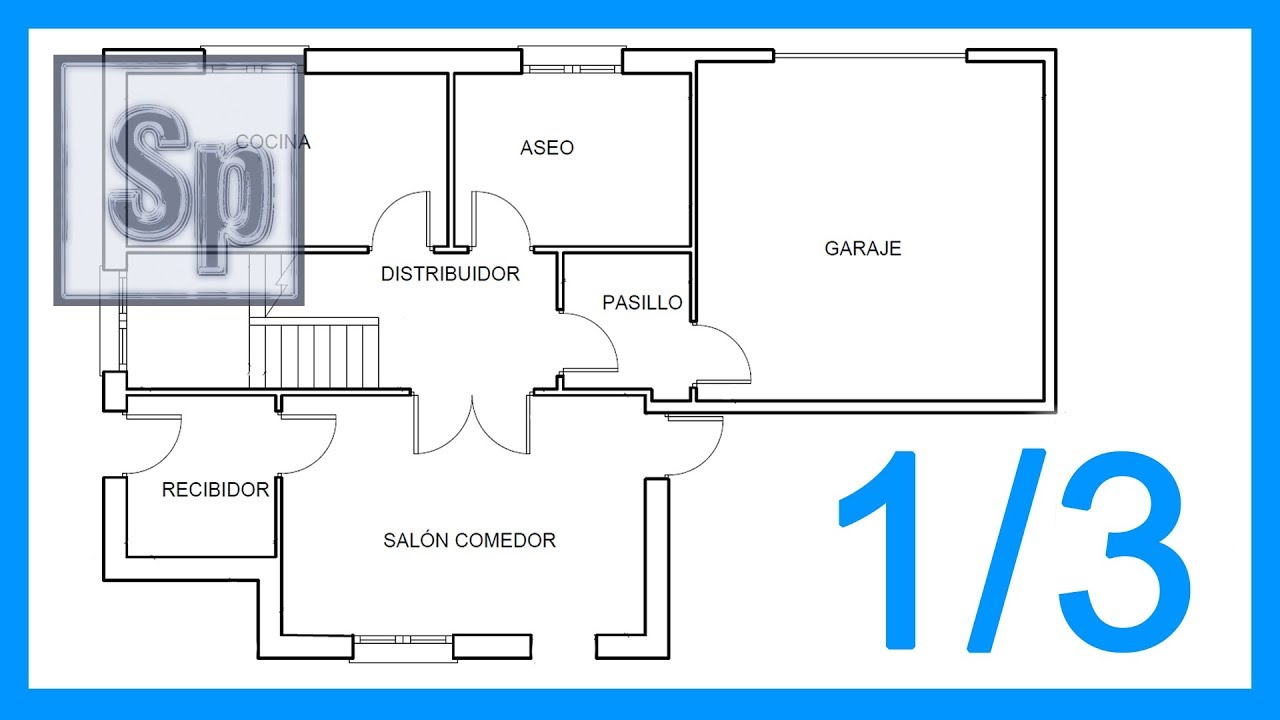
PASO 1. Elija la capa 0 y proceda a dibujar el sgte Plano.
PASO 2. Elija la capa Instalaciones electrica y proceda a un punto de luz y un enchufe en cada habitacion; dibujar siguiendo la mustra del diagrama:
PASO 3. Elija la capa jardines y proceda a dibujar un ambiente de jardines en el plano, siguiendo el sgte ejemplo:
PASO 4. Vamos alternar el uso de las capas.
PASO 5. Guardar el dibujo "PLANOCAPAS1" enviar al mail jorgetobarccc@gmail.com

+01.49.57.png)